
안드로이드 스마트폰으로 인쇄와 스캔, 더 이상 어렵지 않아요!
우리는 디지털 시대에 살고 있지만, 여전히 종이 문서가 필요한 순간들이 있습니다. 갑작스러운 인쇄, 중요한 서류 스캔 등 예상치 못한 상황에 당황하지 않도록 안드로이드 스마트폰으로 쉽고 빠르게 인쇄하고 스캔하는 방법을 알아봅시다.
안드로이드에서 간편하게 인쇄하는 방법
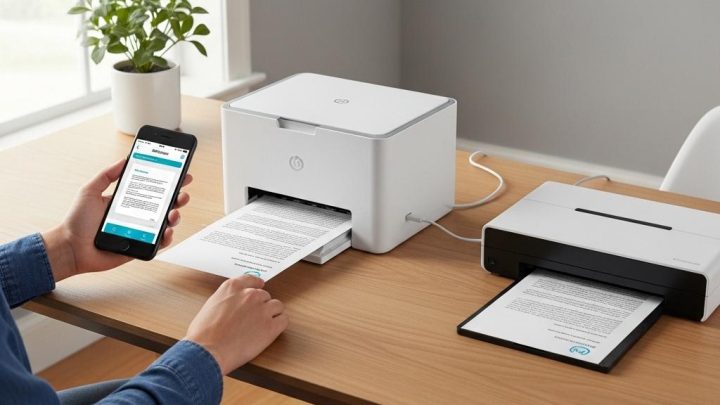
예전에는 스마트폰에서 인쇄하려면 복잡한 과정을 거쳐야 했지만, 이제는 안드로이드 자체 기능으로 간편하게 인쇄할 수 있습니다. 안드로이드 8 이후 출시된 기기들은 모프리아 얼라이언스와 협력하여 별도의 설정 없이도 인쇄 기능을 제공합니다. 프린터가 와이파이에 연결되어 있다면, 지메일, 마이크로소프트 워드, 구글 문서 등 인쇄를 지원하는 앱에서 '인쇄' 옵션을 선택하기만 하면 됩니다.
인쇄 명령을 실행하면 스마트폰이 자동으로 네트워크에 연결된 프린터를 검색하여 목록에 표시합니다. 원하는 프린터를 선택하고 필요에 따라 설정을 조정한 후 바로 인쇄를 시작할 수 있습니다. 또한, '가상 인쇄' 옵션을 사용하여 문서를 PDF 파일로 저장할 수도 있습니다.
고급 인쇄 기능을 활용하고 싶다면
만약 고급 인쇄 기능이 필요하거나, 기업 환경에서 업무를 처리해야 한다면 모프리아 얼라이언스에서 제공하는 무료 앱 '모프리아 프린트 서비스'를 사용해 보세요. 이 앱은 접기, 스테이플링 등 다양한 고급 인쇄 옵션을 지원합니다. 앱을 설치하고 권한을 부여한 후, 스마트폰에서 인쇄를 지원하는 앱을 통해 평소처럼 인쇄를 진행하면 됩니다.
프린터 제조사에서 제공하는 전용 인쇄 플러그인을 설치하는 방법도 있지만, 모프리아 프린트 서비스 앱은 거의 모든 프린터와 호환된다는 장점이 있습니다. 또한, 이 앱은 오래된 안드로이드 버전을 사용하는 기기에서도 유용하며, 별도의 인쇄 명령이 없는 경우에도 기기 어디서든 인쇄할 수 있도록 지원합니다.
스마트폰으로 스캔하는 두 가지 방법
문서를 스캔하는 방법은 크게 두 가지입니다. 첫 번째는 스캐너나 복합기를 사용하는 것이고, 두 번째는 스마트폰 카메라를 사용하는 것입니다. 스캐너를 사용하는 경우에는 모프리아 얼라이언스가 제공하는 '모프리아 스캔' 앱을 활용하면 됩니다. 앱을 실행하고 스캐너와 동일한 와이파이 네트워크에 연결한 후, 앱에 표시되는 목록에서 스캐너를 선택하면 스캔을 시작할 수 있습니다.
스마트폰 카메라를 사용하는 방법은 더욱 간편합니다. 구글 드라이브 앱을 실행하고 카메라 아이콘을 누르면 바로 스캔을 시작할 수 있습니다. 구글 드라이브 스캐너는 문서의 가장자리를 자동으로 인식하여 깔끔하게 스캔하며, 필요에 따라 자르기, 회전, 필터 적용 등 다양한 편집 기능도 제공합니다. 스캔 결과는 PDF 또는 JPG 형식으로 저장할 수 있습니다.
최근 공개된 구글 드라이브 스캐너의 최신 버전은 카메라 화면에 들어온 문서를 자동으로 인식하고 문서의 가장자리를 거의 즉시 찾아 깔끔하게 스캔합니다. 별도의 조작 없이도 연속으로 문서나 페이지를 인식해 스캔을 이어가기 때문에 여러 장의 문서를 처리할 때도 부담 없이 작업할 수 있습니다.