
윈도우 11 설치 후 불필요한 앱 삭제와 시스템 최적화를 WinHancer로 간단하게 해결하세요. 2026년 최신 정보 제공.
윈도우 11을 새로 설치하는 과정은 생각보다 복잡하며, 온라인 커뮤니티에서는 번거로움 때문에 리눅스로 전환하는 사용자도 있습니다. 윈도우 설치 후 기본 탑재된 불필요한 소프트웨어를 줄이는 더 간단한 방법이 필요하다는 지적은 일리가 있습니다. 다행히 무료 오픈소스 도구인 윈핸스(WinHancer)를 사용하면 기본 앱을 쉽게 삭제하고 시스템을 최적화할 수 있습니다. 윈핸스는 윈도우 정리와 설정 구성을 단순화하는 무료 애플리케이션입니다.
윈핸스로 윈도우 정리하는 방법
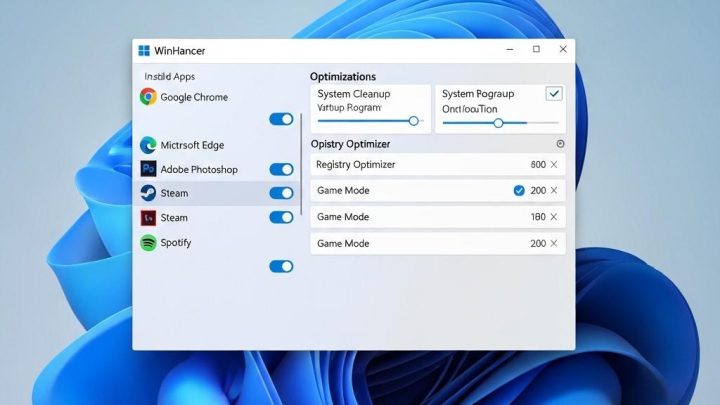
먼저 윈핸스를 내려받아 설치합니다. 처음 실행할 때는 시스템 복원 기능 활성화 확인 때문에 로딩 시간이 다소 걸릴 수 있습니다. 프로그램 실행 후 보이는 화면은 윈도우 기본 앱 목록입니다. 여기서 불필요한 앱을 선택하여 삭제할 수 있습니다. 삭제하려는 항목을 체크한 뒤 상단 메뉴에서 ‘선택 항목 제거’를 클릭하면 됩니다. 앱을 삭제하면 항목 옆 표시는 초록색에서 빨간색으로 변경됩니다. 빨간색 옆 십자 표시는 재설치 불가능, 파란색 순환 화살표는 재설치 가능을 의미합니다.
외부 소프트웨어도 정리할 수 있습니다. 창 오른쪽 ‘외부 소프트웨어’ 탭을 클릭하면 PC에 설치된 프로그램 목록이 표시됩니다. 마찬가지로 체크박스를 선택한 뒤 ‘선택 항목 제거’ 또는 ‘선택 항목 설치’를 클릭합니다.
최적화 및 사용자 지정
윈핸스는 기본 앱 제거 외에도 다양한 기능을 제공합니다. 왼쪽 메뉴 ‘최적화’ 탭에서는 윈도우 전반의 설정 목록을 한눈에 볼 수 있습니다. 보안 설정, 광고, 제안, 홍보 콘텐츠 관련 설정 등 폭넓은 항목이 포함됩니다. 이러한 설정은 윈도우 설정 메뉴에서도 접근 가능하지만, 윈핸스에서는 스크롤 방식으로 한 화면에서 관리할 수 있어 편리합니다.
‘시스템 서비스’ 항목에서는 특정 서비스 비활성화 시 발생하는 변화에 대한 설명도 제공됩니다. 설정을 변경할 때 발생할 수 있는 영향을 쉽게 이해할 수 있습니다. 윈핸스를 통해 윈도우 업데이트를 비활성화하는 것은 권장되지 않지만, 업데이트 유형을 선택할 수 있습니다. 예를 들어 보안 업데이트만 적용하도록 설정하는 것이 가능합니다.
사용자 지정 기능
왼쪽 메뉴의 마지막 탭인 ‘사용자 지정’에서는 다양한 개인 설정 옵션을 제공합니다. 클릭 한 번으로 윈도우 라이트 모드에서 다크 모드로 전환할 수 있으며, 작업 표시줄 관련 설정도 제공하여 PC 화면 구성을 세부적으로 조정할 수 있습니다.
여러 앱과 설정을 한 곳에서 관리할 수 있다는 점은 윈도우 정리와 구성을 더욱 쉽게 만들어 줍니다. 윈핸스는 여러 애플리케이션을 한 번에 설치하거나 제거할 수 있어 윈도우 11 시스템 초기 설정을 간편하게 마무리할 수 있는 유용한 도구입니다.